News
お知らせ
【重要】「BIGLOBEメール」をご利用のお客様へ:不正アクセスに伴うパスワード変更およびメール設定変更のお願い
平素は格別のお引き立てを賜り、厚く御礼申し上げます。
この度、弊社のお客様がご利用されている可能性のある「BIGLOBEメール」におきまして、同メールシステムの提供元であるKDDI株式会社のシステムに対する不正アクセスが発生いたしました。
これにより、本システムの脆弱性が悪用され、BIGLOBEを含む対象プロバイダをご利用のユーザーのメールアドレスおよびパスワードが外部に漏えいした可能性があるとの発表がございました。
つきましては、KDDIおよびBIGLOBEからの案内に基づき、弊社からも注意喚起としてお知らせいたします。
当該サービスをご利用中のお客様におかれましては、大切なデータを確実に保護し、将来的・潜在的な不正利用などのリスクを排除するため、大変お手数ではございますが、BIGLOBEからの案内に従い、早急に「BIGLOBEパスワード」のご変更、およびご利用中のメールソフト(Outlook等)の設定変更のご検討と実施を推奨いたします。
実施の手順については、下記をご覧ください。
目次(対応手順)
- STEP 1-A(一般会員様向け):「BIGLOBEパスワードの変更」手続き手順(Webでの変更)
- STEP 1-B(法人会員様向け):「BIGLOBEパスワードの変更」手続き手順(管理者ユーザー)
- STEP 1-B(法人会員様向け):「BIGLOBEパスワードの変更」手続き手順(一般ユーザー)
- HELP:「BIGLOBE ID」が分からない場合の確認方法
- STEP 2-A:Outlook メールのパスワード変更手順(POP)
- STEP 2-B:Outlook メールのパスワード変更手順(IMAP)
※メールソフトの設定は、お客様のご利用方式(POPまたはIMAP)に合わせていずれかをご参照ください。
STEP 1-A(一般会員様向け):「BIGLOBEパスワードの変更」手続き手順
オンラインでのBIGLOBEパスワードの変更手順をご案内します。
| ■事前のご準備
お客さま確認のため、ログインメールアドレスもしくはユーザIDとBIGLOBEパスワードを入力する場合があります。 お手元にBIGLOBE会員証もしくは接続ID通知書をご用意ください。 ※「BIGLOBEパスワード」を変更した場合は、書面に記載の「BIGLOBEパスワード」はご利用いただけません。ご注意ください。 |
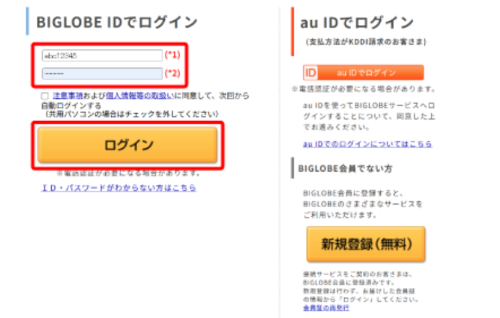
1. 1.BIGLOBEのマイページへアクセスして、ログインメールアドレスまたはユーザIDとBIGLOBEパスワードを入力ログインします。
▼ BIGLOBE マイページ
https://login.sso.biglobe.ne.jp/scpf_op/auth.php?custom_id=mypage
※お客さまのログイン状態によっては、この画面が表示されず、すぐに次の手順の画面になることもあります。
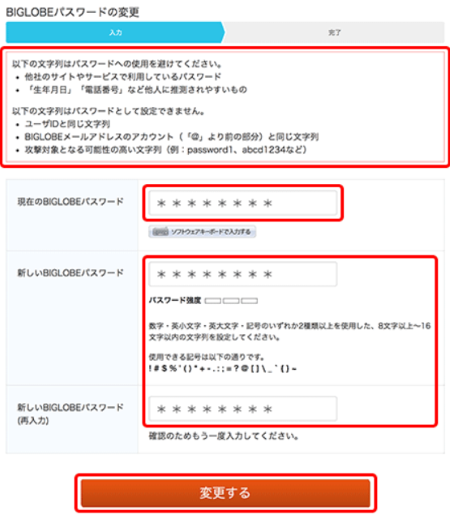
2. [現在のBIGLOBEパスワード][新しいBIGLOBEパスワード]を入力したあと、[変更する]ボタンをクリックする。
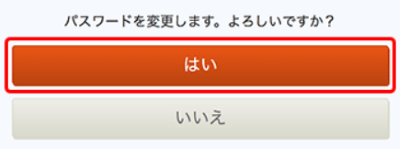
3. この画面が表示されたら、[はい]ボタンをクリックする。
4. この画面が表示されたら、手続き終了です。
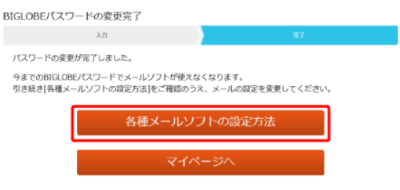
【重要】BIGLOBEパスワードを変更した場合、ご利用のメールソフトのパスワード設定も変更が必要です。
メールソフトの設定変更手順は、下記をご覧ください。
■ STEP 1-B(法人会員様向け):「BIGLOBEパスワードの変更」手続き手順(管理者ユーザー)
<管理者パスワードの変更>をご案内します。
1. BIGLOBEオフィスのサイトへアクセスして、「マイページ」へ管理者でログインします。
▼ BIGLOBEオフィス
https://biz.biglobe.ne.jp/index.html
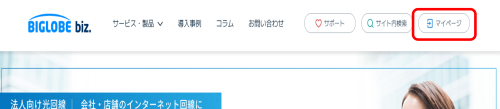
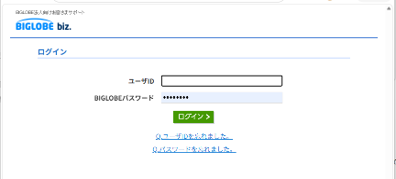
2. 管理者のBIGLOBE ID でログオンします。
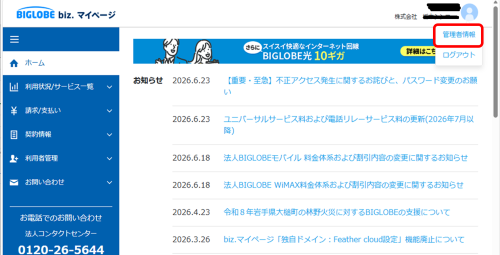
3. ログオンしたら、右上のアイコンを選択して「管理者情報」を選択します。
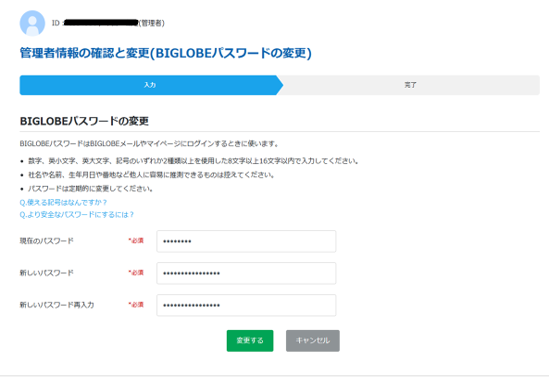
4. 「BIGLOBEパスワード」の「変更する」を選択します。
※接続パスワードを変更すると、このBIGLOBE ID で接続しているインターネット接続が切断してしまうのでご注意ください。

5. パスワードの変更画面が表示されるので、パスワードを変更します。
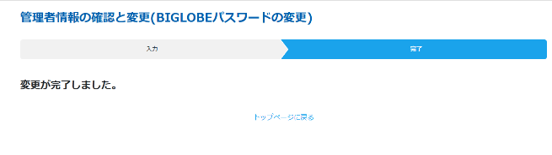
6. 変更完了です。
管理者で使用しているBIGLOBE ID のメールパスワードも変更になっています。
【重要】BIGLOBEパスワードを変更した場合、ご利用のメールソフトのパスワード設定も変更が必要です。
メールソフトの設定変更手順は、下記をご覧ください。
■ STEP 1-B(法人会員様向け):「BIGLOBEパスワードの変更」手続き手順(一般ユーザー)
<一般ユーザーのパスワード変更方法>をご案内します。
1. BIGLOBEのパスワード変更サイトへアクセスし、「ログイン」から変更するメールのBIGLOBE IDでログインします。
※メールアドレスのBIGLOBE ID が不明な場合は「BIGLOBE ID」の確認方法をご確認ください。
▼ BIGLOBEパスワード変更サイト
https://biz-mypage.sso.biglobe.ne.jp/mng/member/password/edit
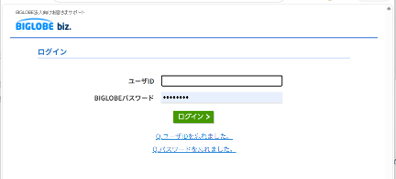
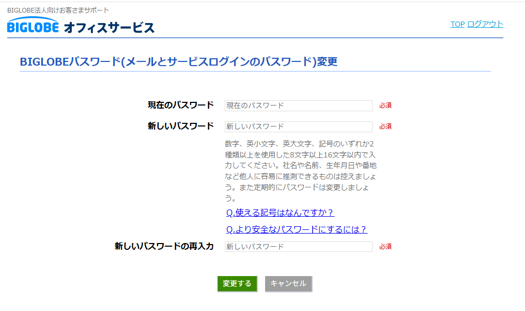
2. パスワード変更を促す画面が表示されます。
現在のパスワードと、変更後の新しいパスワードを入力して変更してください。
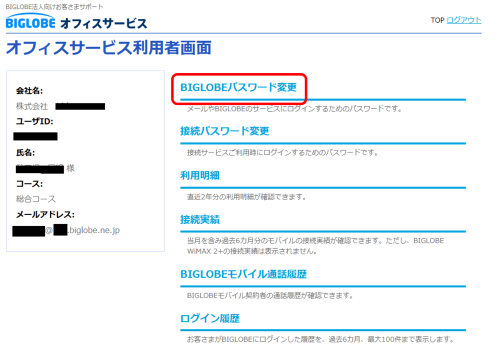
※パスワード変更の画面が表示されず、メニュー画面が表示された場合は、「BIGLOBEパスワード変更」を選択してください。
【重要】BIGLOBEパスワードを変更した場合、ご利用のメールソフトのパスワード設定も変更が必要です。
メールソフトの設定変更手順は、下記をご覧ください。
■ HELP:「BIGLOBE ID」が分からない場合の確認方法
<BIGLOBE ID の確認方法>をご案内します。
1. BIGLOBEオフィスのサイトへアクセスして、「マイページ」へ管理者でログオンします。
※「STEP 1-B(法人会員様向け):「BIGLOBEパスワードの変更」手続き手順(管理者ユーザー)」のログオン手順と同じです。
▼ BIGLOBEオフィス
https://biz.biglobe.ne.jp/index.html
2. 左メニューの「利用者管理」→「利用者一覧」から BIGLOBE ID を確認できます。
個人のメールアドレスが紐づいている該当の BIGLOBE ID を確認してください。
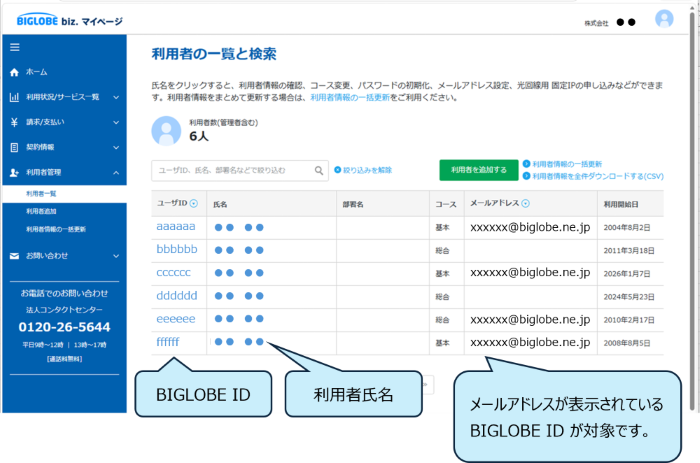
※管理者から一般ユーザーのパスワード変更はできませんので、「STEP 1-B(法人会員様向け):「BIGLOBEパスワードの変更」手続き手順(一般ユーザー)」にて変更してください。
※VPN接続やインターネット接続用アカウントのパスワードを変更すると、ネットワークが接続できなくなりますのでご注意ください。
■ STEP 2-A:Outlook メールのパスワード変更手順(POP)
WebでのBIGLOBEパスワード変更が完了した後、OutlookでPOP接続をご利用の場合のパスワード更新手順をご案内します。
1. プロファイルの管理画面を開く
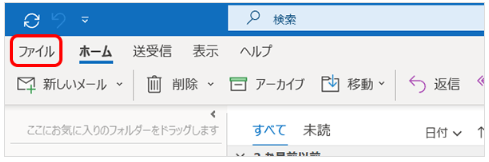
インターネットに接続した状態でOutlookを起動し、メニューバーの[ファイル]をクリックします。
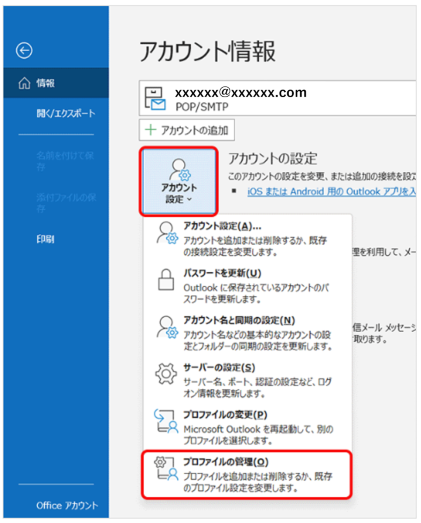
「アカウント情報」画面が表示されたら、[アカウント設定]をクリックし、表示されたメニューから[プロファイルの管理]をクリックします。
2. 電子メールアカウントの変更画面を開く
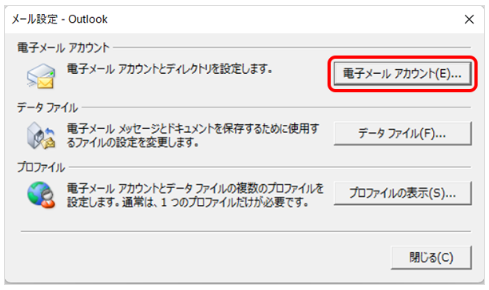
「メール設定」画面が表示されますので、[電子メール アカウント]をクリックします。
※「ユーザー アカウント制御」画面が表示された場合は[はい]をクリックしてください。
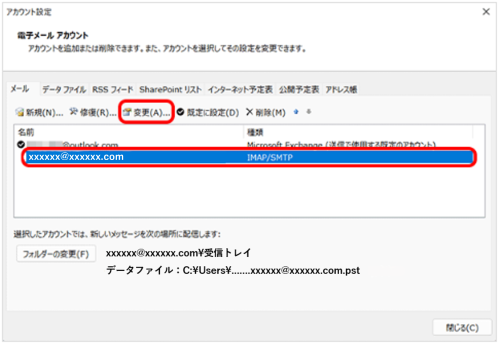
続いて「アカウント設定」画面が表示されます。パスワードを変更するBIGLOBEのアカウントを選択し、[変更]をクリックします。
3. 新しいパスワードの入力とテスト
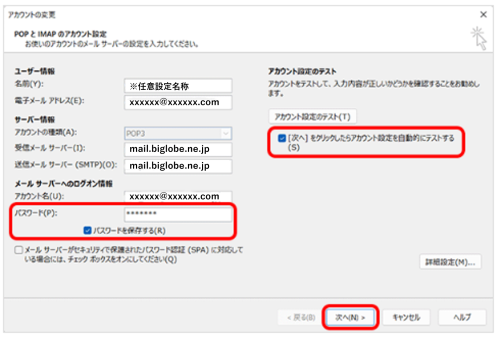
「アカウントの変更」画面が表示されます。以下の項目を設定し、[次へ]をクリックします。
-
- パスワード: STEP 1で変更した「新しいBIGLOBEパスワード」を入力します。
- パスワードを保存する: チェックを入れます。
- [次へ]をクリックしたらアカウント設定を自動的にテストする: チェックを入れます。
4. 設定の完了
「テスト アカウント設定」画面が表示され、設定したアカウント宛にテストメールが送信されます。「状況」欄が[完了]と表示されましたら、[閉じる]をクリックします。
「すべて完了しました」という画面で[完了]をクリックし、開いている「アカウント設定」画面や「メール設定」画面をすべて[閉じる]ボタンで閉じます。
最後に受信トレイにテストメールが届いていることを確認して設定完了です。
■ STEP 2-B:Outlook メールのパスワード変更手順(IMAP)
WebでのBIGLOBEパスワード変更が完了した後、OutlookでIMAP接続をご利用の場合のパスワード更新手順をご案内します。
1. プロファイルの管理画面を開く
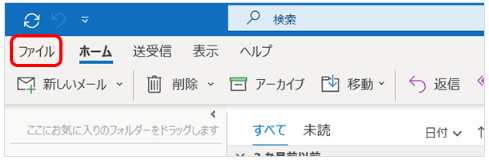
インターネットに接続した状態でOutlookを起動し、メニューバーの[ファイル]をクリックします。
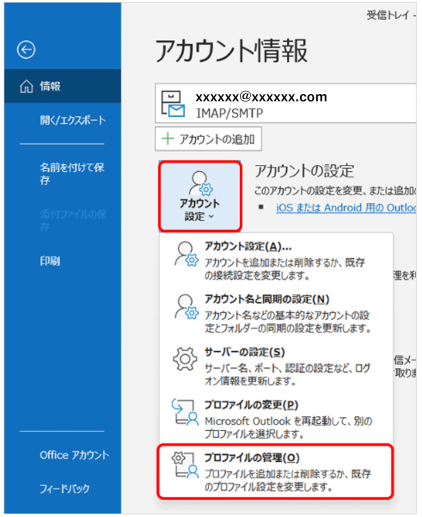
「アカウント情報」画面が表示されたら、[アカウント設定]をクリックし、表示されたメニューから[プロファイルの管理]をクリックします。
2. 電子メールアカウントの変更画面を開く
「メール設定」画面が表示されますので、[電子メール アカウント]をクリックします。
※「ユーザー アカウント制御」画面が表示された場合は[はい]をクリックしてください。
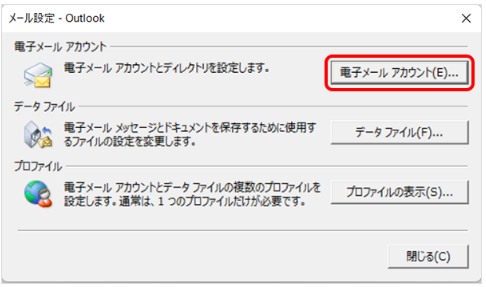
続いて「アカウント設定」画面が表示されます。パスワードを変更するBIGLOBEのアカウントを選択し、[変更]をクリックします。
3. 新しいパスワードの入力とテスト
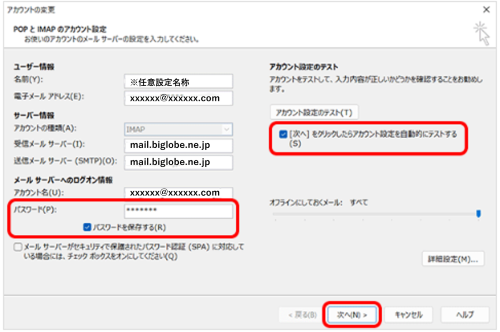
「アカウントの変更」画面が表示されます。以下の項目を設定し、[次へ]をクリックします。
-
- パスワード: STEP 1で変更した「新しいBIGLOBEパスワード」を入力します。
- パスワードを保存する: チェックを入れます。
- [次へ]をクリックしたらアカウント設定を自動的にテストする: チェックを入れます。
4. 設定の完了
「テスト アカウント設定」画面が表示され、設定したアカウント宛にテストメールが送信されます。
「状況」欄が[完了]と表示されましたら、[閉じる]をクリックします。
「すべて完了しました」という画面で[完了]をクリックし、開いている「アカウント設定」画面や「メール設定」画面をすべて[閉じる]ボタンで閉じます。
最後に受信トレイにテストメールが届いていることを確認して設定完了です。